
添加账号
本文介绍如何通过自动识别、手动填写或书签导入,把 AI 站点账号添加到 All API Hub。添加完成后的整理、排序和批量操作,请查看 账号管理。
1. 自动识别(推荐)
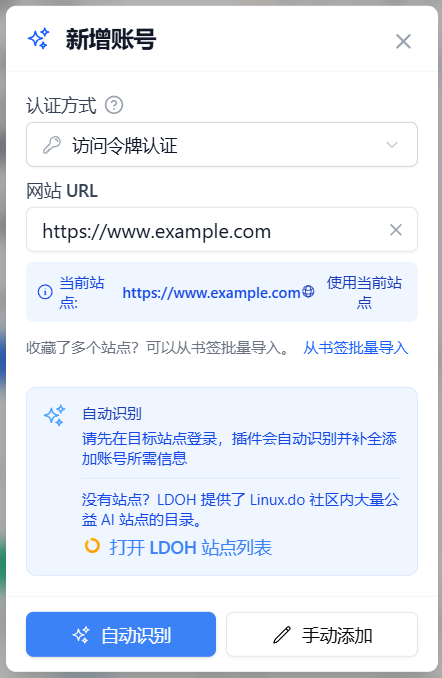
这是最简单的添加方式。请先在浏览器中登录目标站点,然后:
- 点击 “新增账号”。
- 填写站点的 网站 URL。
- 点击 “自动识别”。
- 插件会尝试识别站点类型和当前登录账号,并自动补全所需信息。
- 确认信息无误后保存账号。
如果站点有 Cloudflare 验证,插件会打开辅助窗口;完成验证后会继续识别。自动识别失败时,可参考 常见问题 排查登录状态、认证方式和站点兼容性,也可以改用下面的手动添加方式。
2. 手动添加
不同站点类型需要填写的信息及其获取位置可能不同。下面按站点类型分别介绍如何手动添加账号。
站点类型为可选项:可以不选择;未选择时仍然可以保存账号,站点类型会先记录为
unknown,后续刷新或识别仍可能自动补全。
快速跳转:
2.1 New API
不同 New API 二开站点的页面布局、按钮名称和功能位置可能存在差异,请以实际网站界面为准。
自动识别提示安全验证
新版 New API 在生成 Access Token 前要求完成站点安全验证。出现 “手动填写 Access Token” 提示时,插件会保留已识别的信息,并切换到访问令牌认证。
如果正在使用扩展弹窗,点击 “转到侧边栏继续”,当前表单会一起带过去;不支持侧边栏时,点击 “在完整页面继续”。侧边栏打开失败时,也会在完整页面继续。然后点击 “打开站点安全设置”,在站点完成验证、复制令牌,再回到保留的表单中填写并保存。
登录你的 New API 网站。
点击浏览器右上角的 All API Hub 扩展图标。建议以侧边栏方式打开,方便后续对照填写。
点击 “新增账号”,使用当前站点地址或手动填写地址。
点击 “手动添加”。
在表单中填写以下信息,点击字段名称可以跳转到下方对应的填写说明:
网站名称:用于在插件中区分账号,可以自定义。
站点类型:选择
new-api。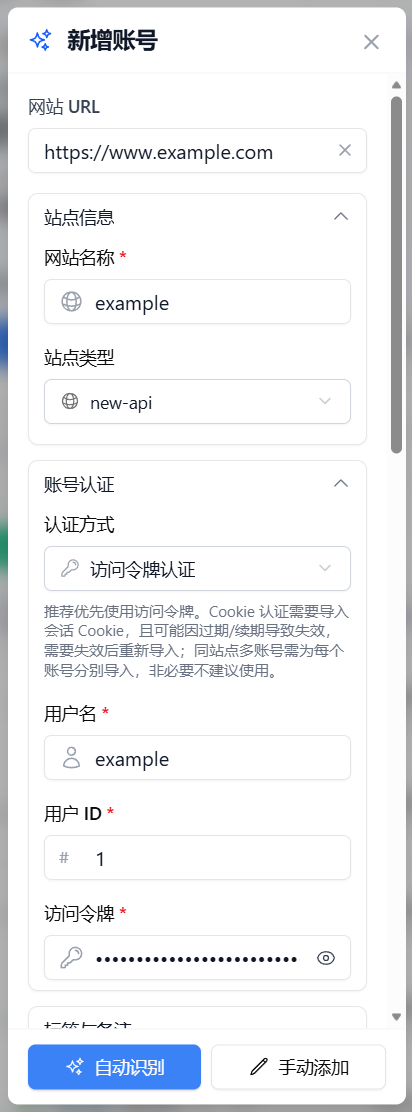
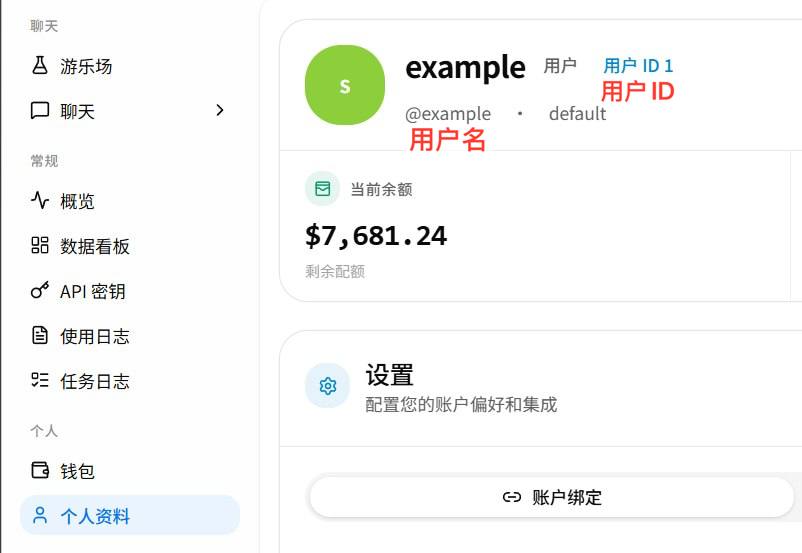
5.1 怎么获取用户名与用户 ID
登录 New API 网站后,进入“个人资料 / 个人信息”页面,在该页面可以看到用户名与用户 ID。
5.2 怎么获取访问令牌
如果你已保存有效的完整 Access Token,可以直接填写。
请先查看实际站点提供的令牌页面和按钮,再选择下面对应的流程。版本号仅供参考:分支或回移功能的站点可能使用不同流程。
新版 New API(
v1.0.0-rc.41起)把令牌集中到 “安全设置 → Access Tokens” 页面(通常为/security):点击 Create access token 新建,按站点提示选择权限与有效期,并完成安全验证。完整的令牌只在创建时显示一次,请立即复制并粘贴到插件的 “访问令牌” 字段。权限把创建对话框里列出的都勾上即可,权限不足的令牌在后续读取用量、余额或管理 API Key 时会返回 403。每条令牌彼此独立,可以单独撤销,新建令牌不会让已有令牌失效。只有 Generate / Regenerate 按钮的站点(通常为 rc.40 及更早)
旧版把令牌放在个人资料页下方的“安全”栏目里,账号只有一个令牌:点击 Generate 生成,已有令牌时按钮为 Regenerate。Regenerate 会使旧 Access Token 失效,其他使用旧令牌的工具也需要更新。
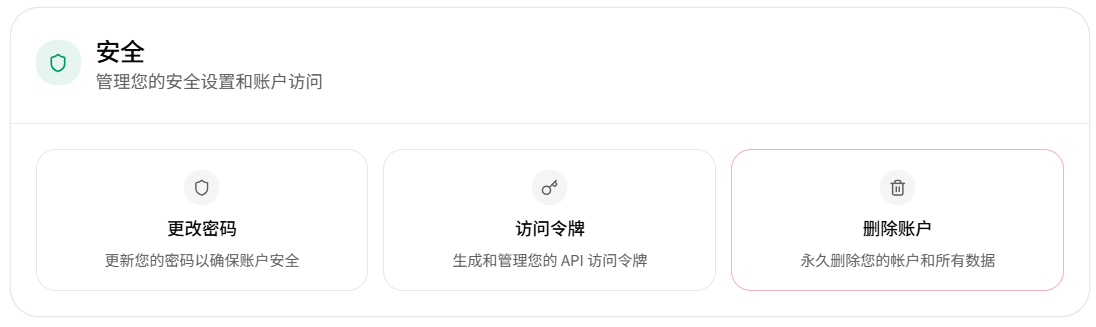
这里填写的是账号管理用的 Access Token;“令牌管理”中的 API Key 用于模型调用。
填写 充值金额比例(
CNY/USD,需大于 0)后即可保存账号。具体充值比例请前往实际使用的网站查询,再填写该网站对应的实际比例。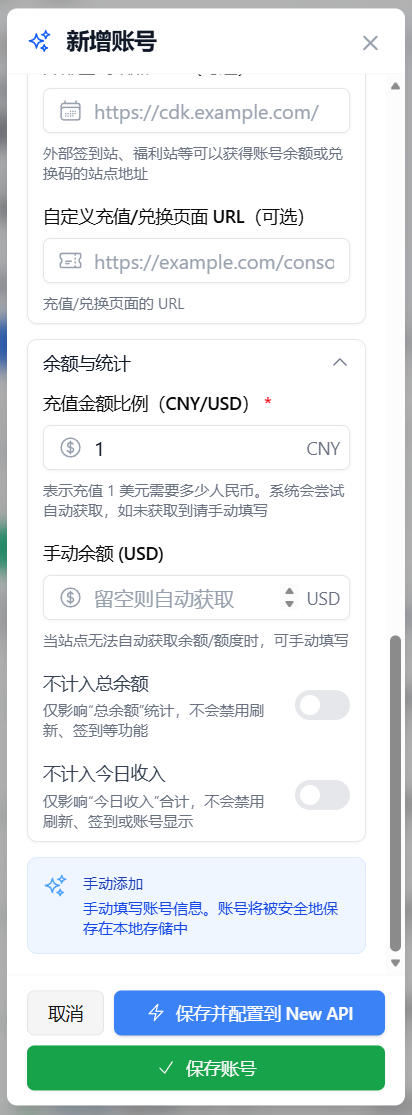
填写建议
优先使用 访问令牌认证。如果保存后无法刷新账号,请先检查站点类型、用户 ID 和访问令牌是否填写正确;只有目标站点明确需要时,再尝试 Cookie 认证。
保护账号信息
访问令牌和 Cookie 都属于敏感信息。请勿将完整内容发给他人,也不要在公开截图或问题反馈中暴露这些信息。
2.2 Sub2API
不同 Sub2API 站点的页面布局、按钮名称和功能位置可能存在差异,请以实际网站界面为准。 Sub2API 的访问令牌保存在浏览器本地存储中,且登录令牌有时效,建议优先使用 自动识别(见第 1 节)方式添加;如需手动添加,请参考以下步骤。
登录你的 Sub2API 网站。
点击浏览器右上角的 All API Hub 扩展图标。建议以侧边栏方式打开,方便后续对照填写。
点击 “新增账号”,使用当前站点地址或手动填写地址。
点击 “手动添加”。
在表单中填写以下信息,点击字段名称可以跳转到下方对应的填写说明:
网站名称:用于在插件中区分账号,可以自定义。
站点类型:选择
sub2api。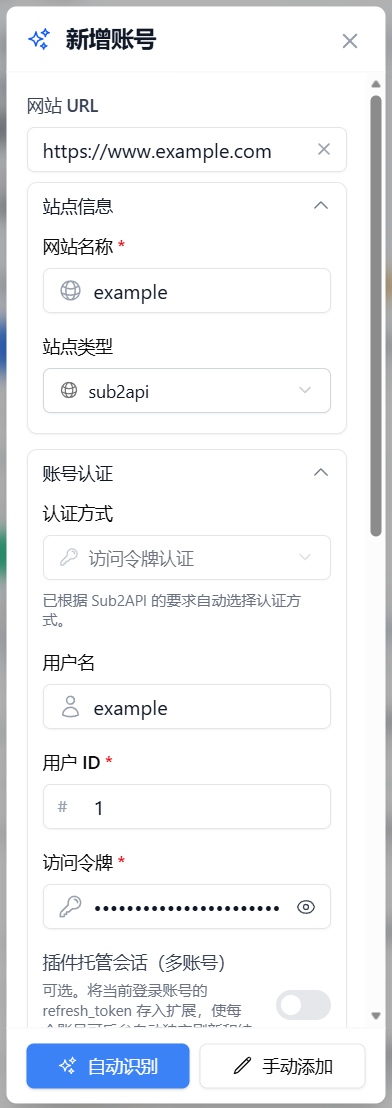
5.1 怎么获取用户 ID
Sub2API 的个人资料页面只显示用户名和邮箱,不会直接显示数字用户 ID,需要通过开发者工具获取:
- 登录 Sub2API 网站后,按
F12打开开发者工具。 - 切换到 Network(网络) 标签,按
F5刷新页面。 - 在请求列表中找到
auth/me请求,点击打开它的 Response(响应)。 - 在
"data"中找到"id"字段,该数字就是你的用户 ID。
备选方式:在开发者工具中选择 Application(应用) → Local Storage → 站点域名,找到
auth_user,其中的id字段也是你的用户 ID。5.2 怎么获取访问令牌
Sub2API 的访问令牌保存在浏览器本地存储中,页面不会直接显示,需要通过开发者工具获取:
- 登录 Sub2API 网站后,按
F12打开开发者工具。 - 切换到 Application(应用) → Local Storage → 站点域名。
- 找到
auth_token,复制它的值(一长串以eyJ开头的字符串),这就是访问令牌。
请注意,这里的访问令牌用于登录站点,不是“API 密钥”页面中用于调用模型的 API Key,两者不要混淆。
令牌时效与托管会话
Sub2API 的访问令牌有时效。若希望插件在后台独立续期,请按以下步骤导入或填写
refresh_token:- 建议先在无痕 / 隐私窗口登录目标 Sub2API 站点。
- 在账号表单中开启 “插件托管会话(多账号)”。
- 点击随后出现的 “从当前登录账号导入”。插件会从该站点当前登录会话的 Local Storage 读取
refresh_token,并同时补全可读取的访问令牌、用户 ID 和用户名。 - 如果自动导入失败,也可以在开发者工具的 Application(应用) → Local Storage → 站点域名中复制
refresh_token,粘贴到表单的 “Refresh Token” 输入框。 - 确认 Refresh Token 已填入后保存账号,再关闭用于导入的无痕 / 隐私窗口,避免控制台与插件并行轮转同一个 Refresh Token。
开启托管但没有填写 Refresh Token 时无法保存。未开启托管时,插件不会保存刷新令牌;只有浏览器仍登录对应账号时,刷新过程中才可能通过临时窗口重新同步,登录态失效后仍需重新登录或更新凭据。
- 登录 Sub2API 网站后,按
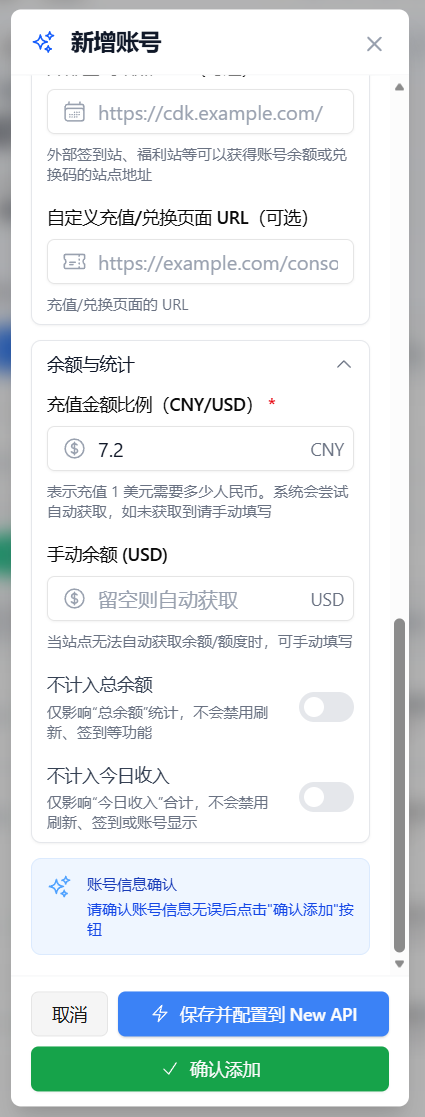
填写 充值金额比例(
CNY/USD,需大于 0)后即可保存账号。自动识别会优先读取站点提供的充值换算配置;只有站点没有提供有效数据时,才回退为默认值 7.2。你也可以按实际充值比例手动调整。该值只用于余额换算显示,不影响账号功能。
填写建议
Sub2API 仅支持 访问令牌认证(不支持 Cookie 模式),请优先使用 自动识别 添加账号,插件会自动读取令牌并补全用户 ID。如果保存后无法刷新账号,请先检查站点类型、用户 ID 和访问令牌是否填写正确。
保护账号信息
访问令牌属于敏感信息,请勿将完整内容发给他人,也不要在公开截图或问题反馈中暴露这些信息。
2.3 OpenRouter
登录你的 OpenRouter 网站。
点击浏览器右上角的 All API Hub 扩展图标。建议以侧边栏方式打开,方便后续对照填写。
点击 “新增账号”,使用当前站点地址或手动填写地址。
点击 “手动添加”。
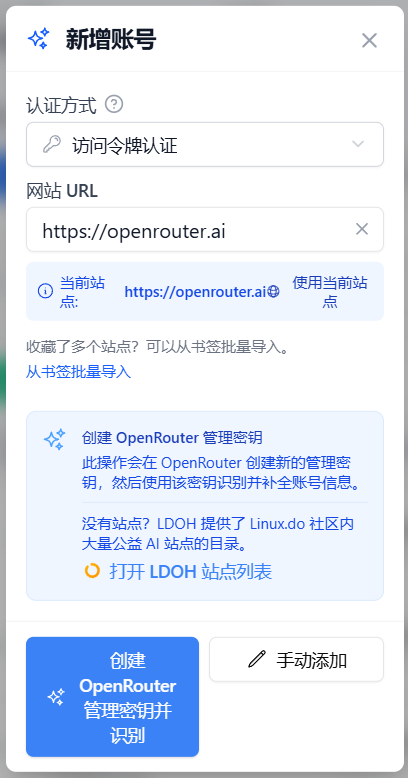
在表单中填写以下信息,点击字段名称可以跳转到下方对应的填写说明:
网站名称:用于在插件中区分账号,可以自定义。
站点类型:选择
openrouter。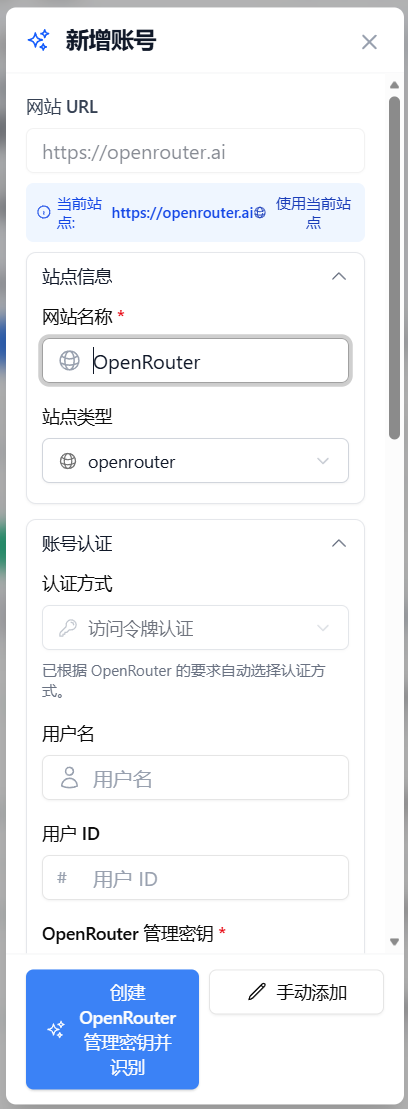
5.1 怎么获取访问令牌
进入 OpenRouter 网站的控制台页面后,找到 “Management Keys”,点击右上角 “+ New Key”,填写对应表单后,点击 “Create”,然后点击复制你的新 API Key,填入插件中的 “OpenRouter 管理密钥”。
注意:该 Key 只能明文显示一次,若丢失请重新创建并填入。
快捷跳转网站:https://openrouter.ai/settings/management-keys
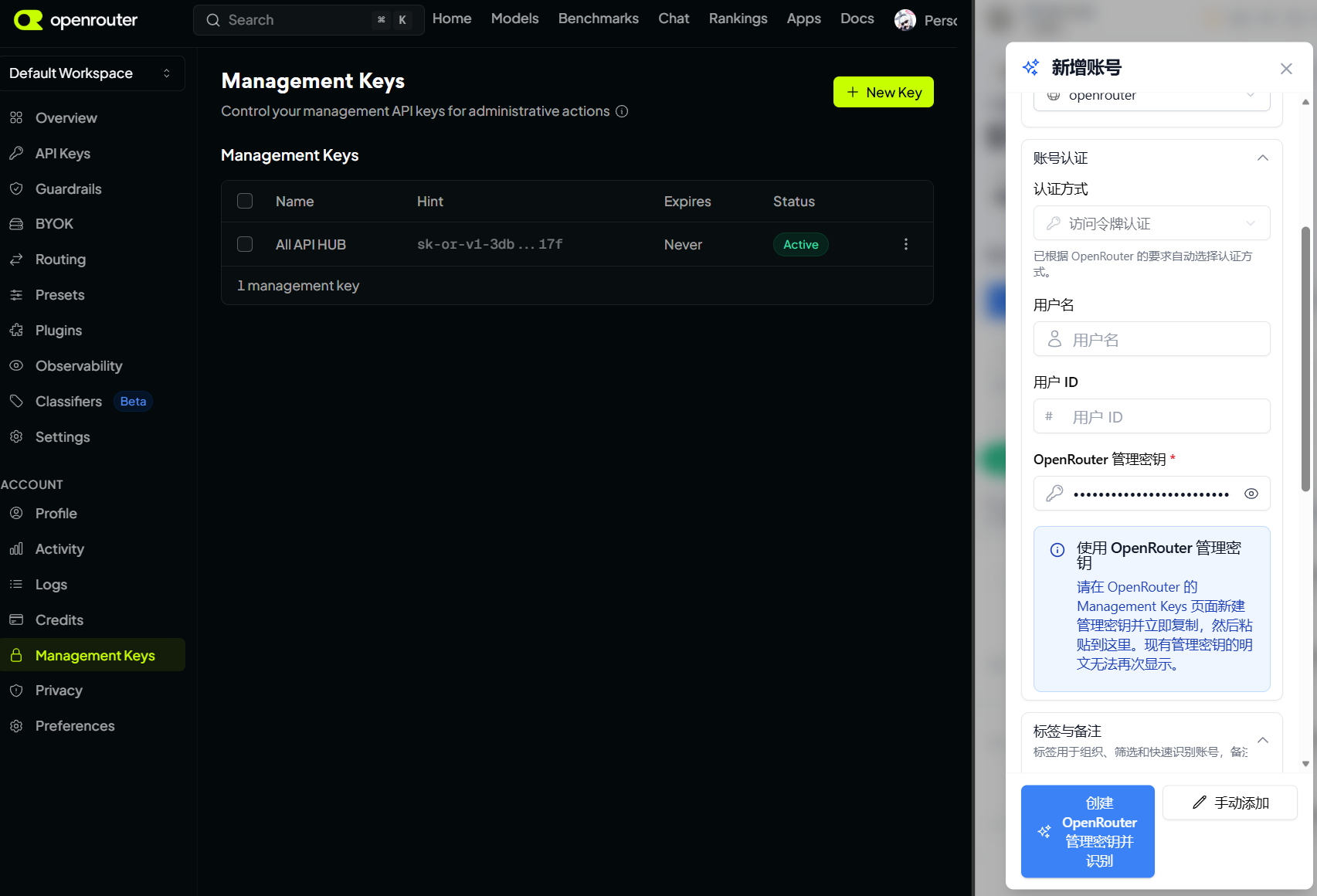
填写 充值金额比例(
CNY/USD,需大于 0)后即可保存账号。该值用于把美元余额换算为人民币显示,可按你希望使用的换算比例填写,不影响 OpenRouter 账号或计费。
填写建议
OpenRouter 固定使用 Management Key(访问令牌) 认证,用户 ID 无需填写,也不支持 Cookie 模式。如果保存后无法刷新,请确认密钥来自 OpenRouter 的 Management Keys 页面;现有密钥的明文无法再次显示,需要新建后立即复制。
保护账号信息
Management Key 属于敏感信息。请勿将完整内容发给他人,也不要在公开截图或问题反馈中暴露。
3. Cookie 模式
对于某些对接口保护较严或经过特殊定制的站点,如果 Access Token 模式无法工作,可以尝试切换到 “Cookie 模式”。在此模式下,插件将利用你当前的登录会话(Cookie)来请求数据。
Cookie 可能过期,也不适用于所有站点。请先使用自动识别和访问令牌认证;只有目标站点明确需要时,再切换到 Cookie 模式。
4. 从书签批量导入
如果你用浏览器书签收藏了各个中转站点,可以通过“从书签批量导入”快速扫描并批量生成账号候选:
入口位于账号管理页顶部,以及“新增账号”对话框内(显示为“从书签导入账号”)。
书签访问属于可选权限,只有在用户授权后,插件才能读取浏览器书签。
导入流程为:
授权 → 读取书签树 → 选择范围 → 扫描并生成候选账号 → 预览 → 导入 → 结果汇总
已有账号默认跳过,不会重复导入。
插件会尽量自动完成添加,部分站点可能需要你先登录、完成验证或补充信息。
完成后会汇总已添加、待完善和跳过的条目;未选择的候选站点(包括默认跳过的已有站点)计入跳过结果。
已添加的账号会保留。可在登录或处理站点验证后点击“重试未完成项”,重试不会再次添加本次已成功的条目。
待完善的条目可以通过“手动完善”打开常规添加窗口,保留网址以及已识别的站点类型、认证方式,再按站点要求完成添加。
5. 优化添加体验
在 “设置 → 基础设置 → 账号管理” 中,你可以开启以下功能来提升添加账号的效率:
- ⚡ 自动填充当前页面 URL:开启后,点击“新增账号”时会自动填入当前浏览器标签页的网址,省去手动复制。
- 🔑 添加后自动创建默认令牌:开启后,在成功添加账号后,插件会自动尝试在站点后端为你创建一个默认的 API 密钥(Token),方便你直接导出使用。
- AIHubMix:AIHubMix 的 API 密钥完整内容只会在创建时显示一次。添加新的 AIHubMix 账号后(不含“配置到托管站点”流程),插件会先检查该账号是否已有令牌;如果已有令牌,会跳过创建提示;如果没有令牌,会弹出确认对话框,询问是否立即创建默认密钥并展示一次性完整密钥;如果取消,需要之后在“密钥管理”中手动创建并立即保存完整密钥。
- ⚠️ 添加重复账号时提醒:当尝试添加一个已存在的站点(相同 URL)时,插件会弹出确认提示,防止误加重复账号。你可以选择继续本次添加、取消操作,或直接关闭后续重复账号提醒并继续本次添加。
全新 profile 的默认状态
以上开关在全新 profile(未配置过的账号设置)中的默认状态如下:
- 自动填充网址:关闭
- 添加后自动创建默认令牌:关闭
- 添加重复账号时提醒:开启
- 排序优先级:10 项默认全部开启
这是全新 profile 的默认状态,不代表你修改设置之后仍会保持这些状态。