
随想AI中转站の API 資産を All API Hub で管理する
随想AI中转站 と All API Hub を組み合わせて、残高確認、モデル価格比較、API キー管理、よく使う AI ツールへのエクスポートを行います。
随想AI中转站 は Claude、Codex、Gemini などの API 中継サービスを提供し、従量課金、毎日のサインインテスト枠、複数ルート、自動フェイルオーバーに対応しています。複数のアカウントや AI API プラットフォーム、クライアントを使う場合、All API Hub で情報を 1 つのローカル管理画面にまとめられます。
アカウントを追加すると、残高確認、API キー管理、モデル価格確認、Cherry Studio、CC Switch、Kilo Code、Claude Code Router、または CLIProxyAPI、New API、Sub2API などのセルフホスト型ゲートウェイへのエクスポートができます。
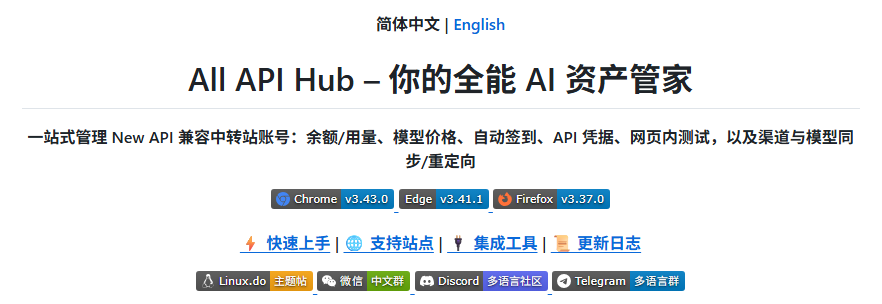
1. All API Hub でできること
All API Hub(GitHub で公開)は、複数の AI API アカウント、サイト、クライアント設定を管理するブラウザ拡張機能です。随想AI中转站 ユーザーは、アカウント状態、API キー、モデル価格、エクスポートを 1 つの流れで扱えます。
- 複数アカウントの一元ダッシュボード:随想AI中转站 と他の AI API アカウントをまとめて確認できます。
- アカウント間の価格比較:モデル価格を追加済みの他アカウントと比較できます。
- API キーの集中管理:キーの表示、作成、編集、削除、コピーを行えます。
- 認証情報の再利用:
Base URL + API Keyをクライアント、CLI ツール、セルフホスト型チャネルへエクスポートできます。 - 複数端末での継続利用:インポート / エクスポートや WebDAV 同期で設定を移行できます。
随想AI中转站 がモデル API を提供し、All API Hub がアカウント、キー、価格、下流ツール設定を整理します。
2. All API Hub をインストールする
利用中のブラウザに対応した公式ストアからインストールしてください:Chrome ウェブストア、Microsoft Edge Add-ons、Firefox Add-ons。その他のブラウザ、Safari、モバイルブラウザ、手動インストールは インストールガイド と GitHub Releases を参照してください。
3. 随想AI中转站 アカウントを追加する
All API Hub は随想AI中转站 アカウントの自動認識に対応しています。先にブラウザでログインし、拡張機能で現在のサイトを読み取ってアカウントを保存します。
3.1 自動認識で追加する
ブラウザで 随想AI中转站 にログインします。
ブラウザ右上の All API Hub 拡張機能アイコンをクリックします。
アカウントを追加 をクリックし、現在のサイトアドレスを使うかアドレスを手動入力します。
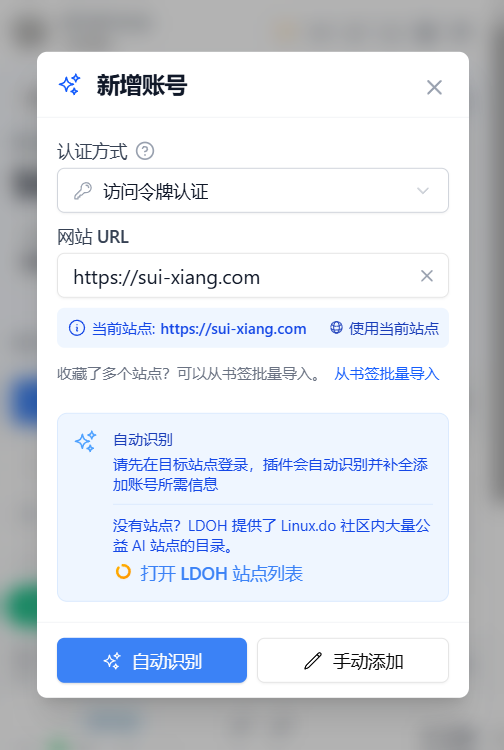
自動認識 をクリックします。
アカウント情報を確認し、アカウントを保存 をクリックします。
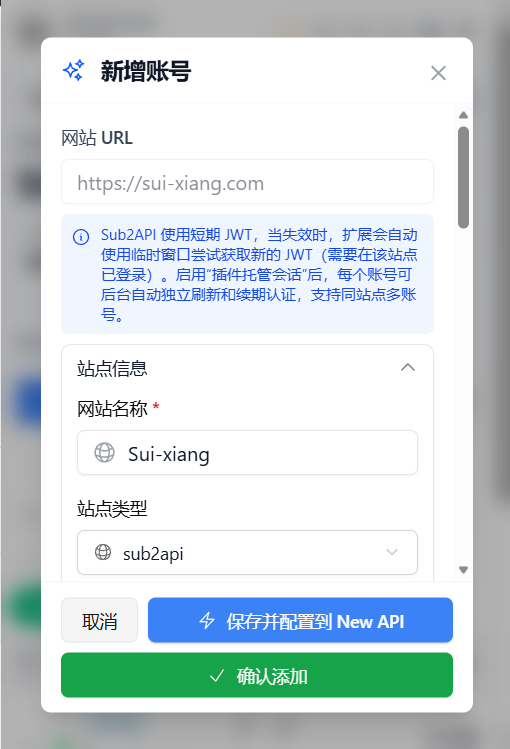
ヒント
保存後、拡張機能はインポートされたトークンを使って残高、API キー、モデル価格を読み取ります。
3.2 API キーを管理する
アカウント追加後は キー管理 でキーを確認、作成、編集、削除、コピーできます。後で再利用するキーは API 認証情報プロファイル に保存し、必要なときにエクスポートします。
4. 随想AI中转站 ユーザー向けの主な使い方
4.1 残高とアカウント状態を確認する
All API Hub のダッシュボードでは、随想AI中转站 と他の AI API アカウントをまとめて表示できます。残高、状態、更新結果が 1 か所に集まります。
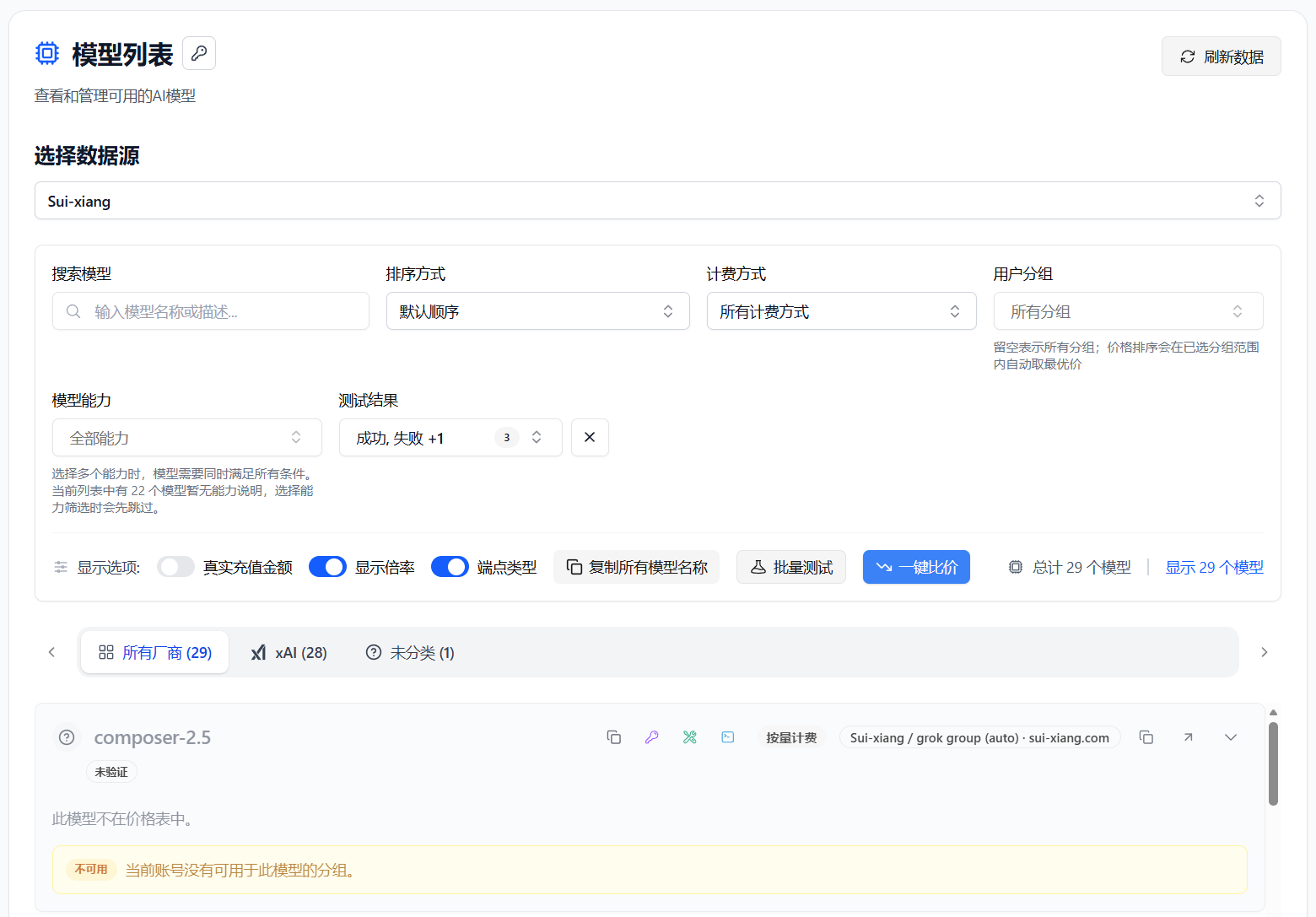
4.2 モデル価格を比較する
モデル価格 を開き、随想AI中转站 アカウントを選択します。モデル一覧の確認、検索、利用可能性のテスト、入出力価格の確認、他アカウントとの比較ができます。
4.3 AI クライアントへエクスポートする
- キー管理 でキーを見つけます。
- エクスポート操作を選びます。
- Cherry Studio、CC Switch、Kilo Code、Claude Code Router、または設定済みのセルフホスト型チャネルを選びます。
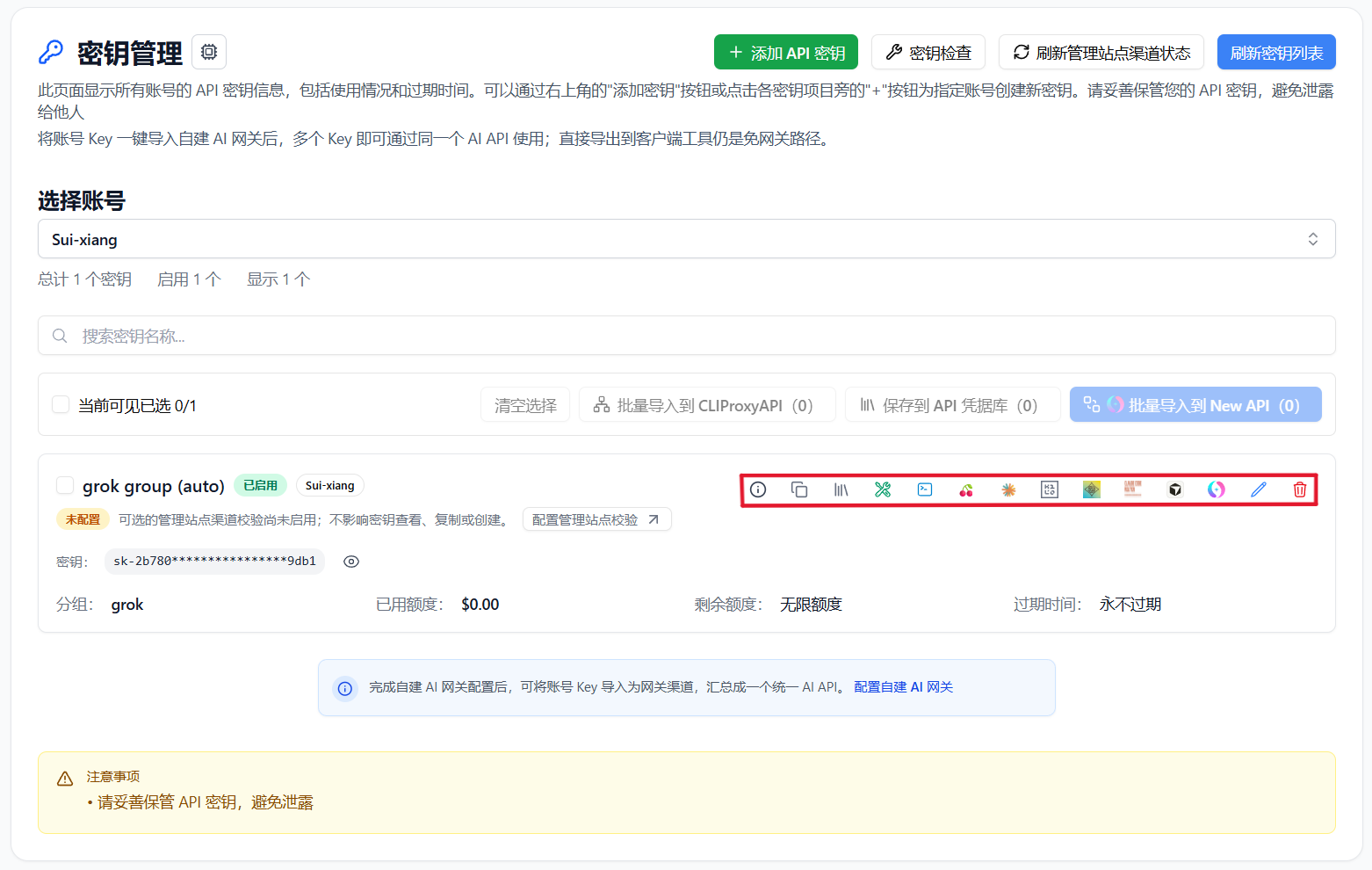
Base URL + API Key のコピー、API / CLI 互換性確認、利用可能モデル一覧の確認、複数クライアントへの出力、セルフホスト型サイトへのインポート、WebDAV 同期による移行も可能です。
認証情報の転送範囲
ブラウザのローカルストレージはデフォルトの保存場所にすぎません。認証情報を信頼できる宛先にのみ送信し、不要になったキーは失効させてください。
4.4 セルフホスト型チャネルへインポートする
CLIProxyAPI、New API、Sub2API などのセルフホスト型ゲートウェイを運用している場合、随想AI中转站を上流プロバイダーとして利用できます。基本設定 → セルフホスト型サイト管理 でバックエンドを設定し、キー管理 から随想AI中转站 のキーを現在のサイトへインポートします。複数キーの一括インポートも可能です。
4.5 バックアップと端末移行
データは既定では現在のブラウザ内に保存されます。複数端末で使う場合はデータのインポート / エクスポートまたは明示的に設定した WebDAV 同期を利用してください。
5. All API Hub と API クライアントの違い
| 項目 | All API Hub(管理側) | Cherry Studio / NextChat など(利用側) |
|---|---|---|
| 主な役割 | 随想AI中转站 と他の AI API アカウント、残高、キー、価格、チャネルを管理する | チャット、推論、プロンプトや Agent ワークフローを実行する |
| 主な操作 | ダッシュボード、キー管理、価格比較、認証情報エクスポート、チャネルインポート | チャット、ファイル分析、Agent ワークフロー |
| 関係 | 元設定を整理する | 管理済みの認証情報を使ってモデルを呼び出す |
おすすめの使い方は、All API Hub で随想AI中转站 のアカウント、キー、価格、エクスポート設定を管理し、実際のリクエストは普段のクライアントから送ることです。
6. FAQ
Q: All API Hub は API キーをアップロードしますか?
A: 既定では、アカウントとキーの情報はブラウザ内に保存されます。エクスポート、セルフホスト型サイトへのインポート、API / CLI テスト、WebDAV 同期では認証情報が対応する宛先へ送信されます。信頼できる宛先にのみキーを送信し、不要になったら失効させてください。
Q: どのようなユーザーに適していますか?
A: 複数の随想AI中转站 アカウントや他の AI API プラットフォームを使う場合、または複数のクライアントや端末に設定する場合に便利です。
Q: セルフホスト型バックエンドがなくても使えますか?
A: はい。アカウントを追加すれば、残高確認、キー管理、価格比較、クライアントへのエクスポートを利用できます。
Q: エクスポート後、クライアントは単独で動作しますか?
A: はい。実際のモデル呼び出しは対象クライアントが行います。
Q: コンソールとの関係は?
A: 公式のアカウント、チャージ、サービス操作は随想AI中转站 のコンソールが担当し、All API Hub は日常的なアカウント状態、キー、価格、クライアント設定を管理します。